Denna guide beskriver i detalj hur du skapar, anpassar och finjusterar resultat- och balansrapporter. Här går vi igenom allt från att lägga upp en ny mall till att konfigurera rad- och kolumninställningar.
Skapa en ny rapport eller kopiera en befintlig #
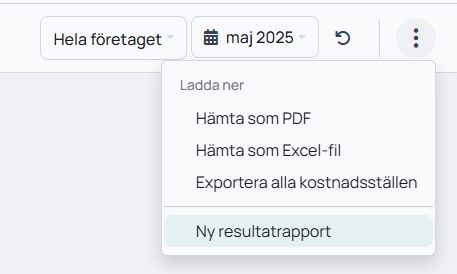
Du kan skapa en ny rapport antingen från blankt papper eller genom att kopiera en befintlig. Det är rekommenderat att kopiera en befintlig för den visar dig hur du ska göra. Öppna en rapport och klicka på tre-punkts-ikonen i övre högra hörnet och välj Ny resultatrapport (eller balansrapport).
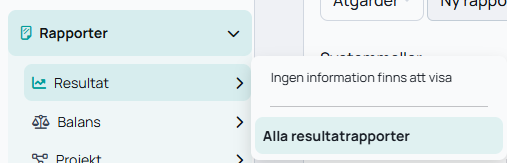
Alternativt kan du gå till Alla resultatrapporter (eller balans) via huvudmenyn.
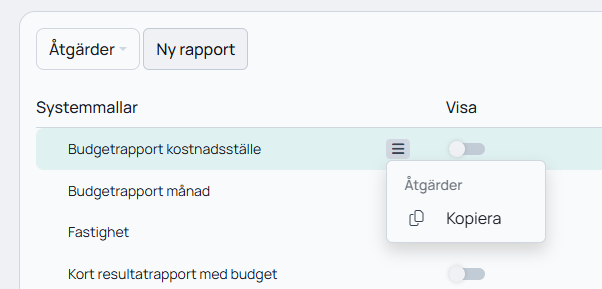
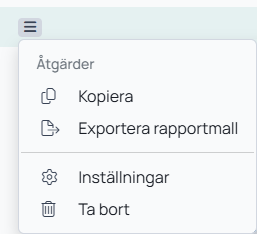
På denna sida kan du antingen använda Ny rapport eller markera en rapport, klicka på ikonen med tre streck och Kopiera.
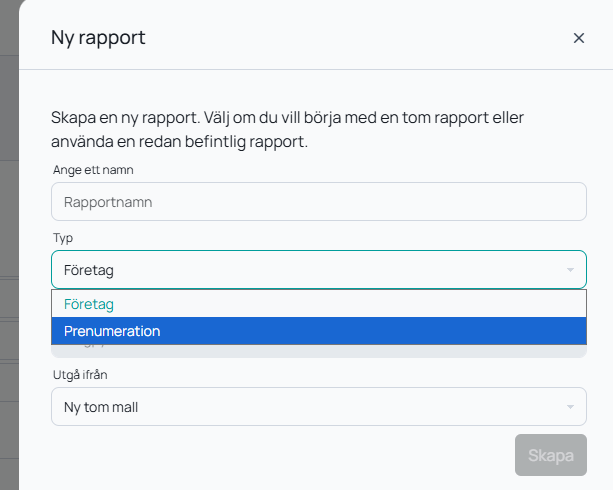
I nästa steg får du välja namn på den nya rapporten. Här kan du också välja vilken rapport du vill utgå ifrån. Samt vilken Typ som du vill använda.
- Typ = Företag – Kan endast användas på detta företaget. Rapporten kan därför använda kostnadsställe på rader och kolumner (som våra gamla Avancerade rapporter).
- Typ = Prenumeration – Rapporten kan delas med flera företag på samma konto. Därför kan inte rader eller kolumner i rapporten visa kostnadsställe då dessa är unika för företaget.
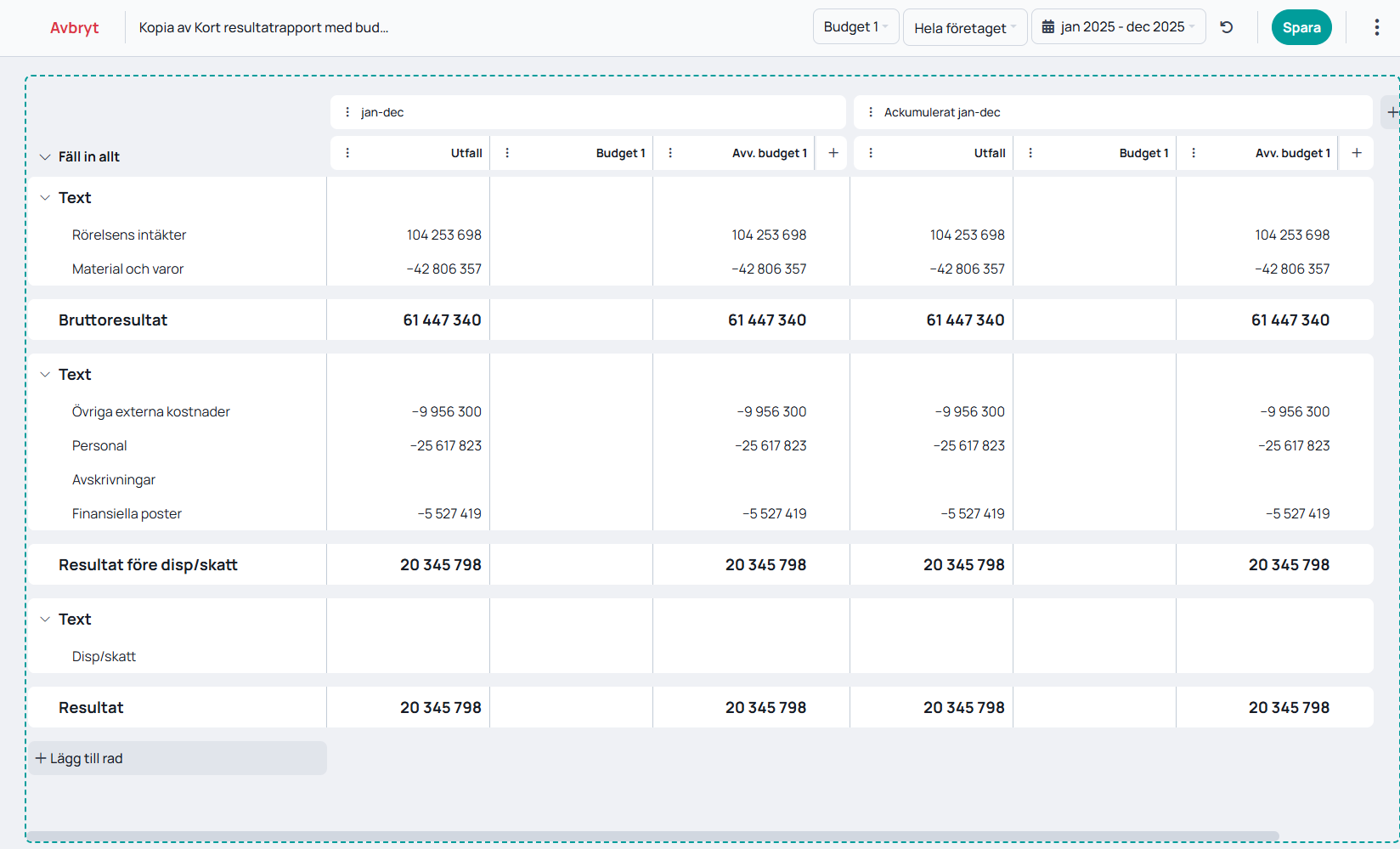
Rader #
Lägga till och hantera rader #
Lägga till nya rader kan du antingen göra några olika sätt.
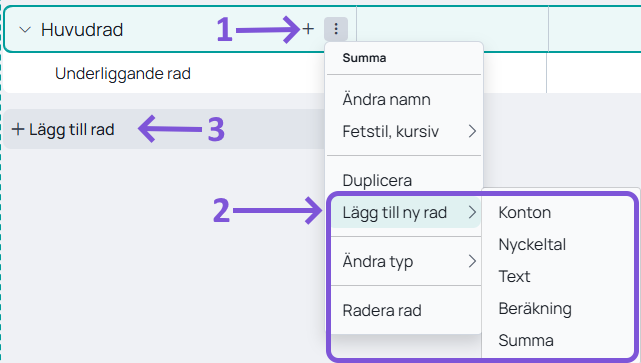
- På en befintlig huvudrad kan du klicka på + . Då kommer det skapas en ny underliggande rad som i bilden nedan.
- Klicka på tre-punkts-ikonen på en rad och klicka Lägg till ny rad. Då kommer det skapas en rad med samma hierarkiska position som raden du klickade på.
- Eller genom att klicka på + Lägg till rad i botten av raderna. I detta alternativ får du alltid en ny huvudrad.
Radtyper #
Konton #
Raden kommer att visa summan av alla valda konton. Om du vill kunna fälla ut alla konton för att se dem separat använder du inställningen Visa konton på raden.
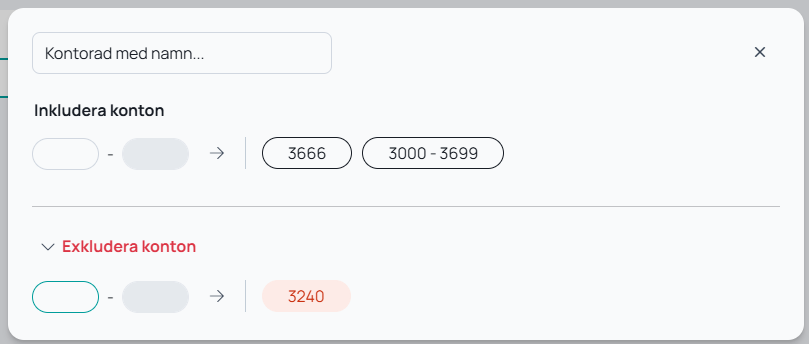
Du kan inkludera en sammanhängande grupp eller separata konton. Du kan också exkludera enstaka konton. Detta används för att plocka bort enstaka avvikande konton från en stor grupp.
Nyckeltal #
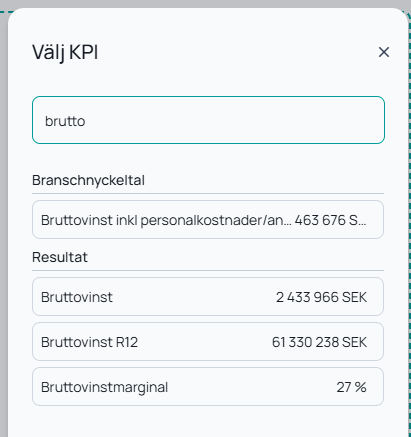
När du lägger till en nyckeltalsrad får du välja ett nyckeltal från biblioteket. Det kan vara ett av våra inbyggda eller ett av dina egna.
Använd sökrutan för att enklare hitta vad du letar efter.
Text #
Text är som det låter. En rad som bara visar en text. Raden kan ha underliggande rader med nyckeltal, beräkningar eller konton.
Beräkning #
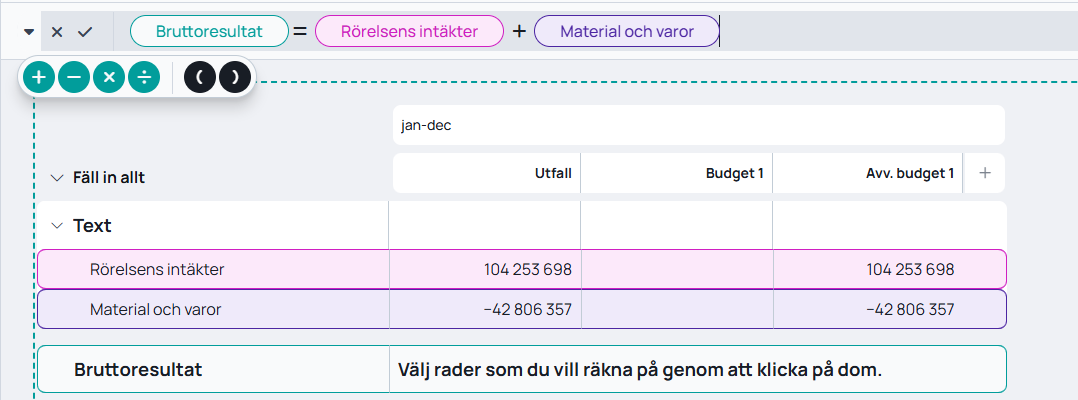
Beräkningsrader fungerar väldigt likt Excel. Du väljer vilka rader som ska beräknas och vilka beräkningsmetoder som ska användas.
Raderna i beräkningen markeras med färger så att ni enkelt kan se vilka som används.
Det går idag inte att skriva in siffror i formeln. Allt som ska beräknas måste finnas som rader i rapporten.
Summa #
Summa är en funktion som finns med för bakåtkompabilitet, men det har vissa användningsområden.
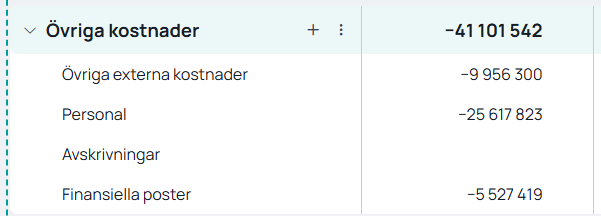
Om du använder summa så måste du också använda underliggande kontorader. Summan summerar automatiskt alla underliggande rader som i bilden nedan där Övriga kostnader är en summarad.
Radinställningar #
Olika typer av rader har lite olika inställningar. Kontorader är de som har flest alternativ.
- Generellt är att man kan ändra stil med Fet och Kursiv.
- Visa per kostnadsställe eller projekt – Läs mer nedan
- Visa konton – Gör att kontoraden kan fällas ut till att visa alla konton på varsin rad.
- Duplicera – Kopierar raden med alla dess inställningar
- Ändra typ – ändrar typ för raden, gör du detta kommer alla inställningar som inte kan användas på den nya typen att raderas.
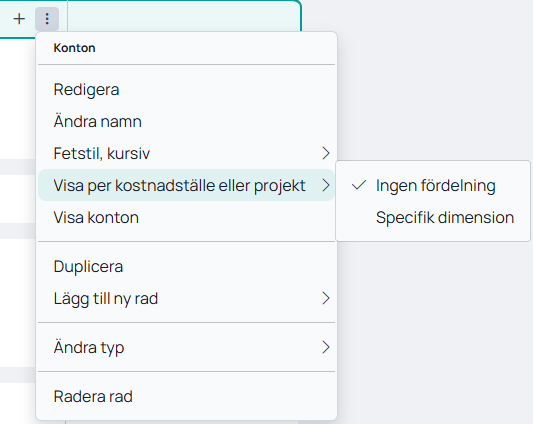
Visa per kostnadsställe eller projekt #
Denna inställning kan användas på Konto- och Nyckeltalsrader om rapporten är av Typen=Företag.
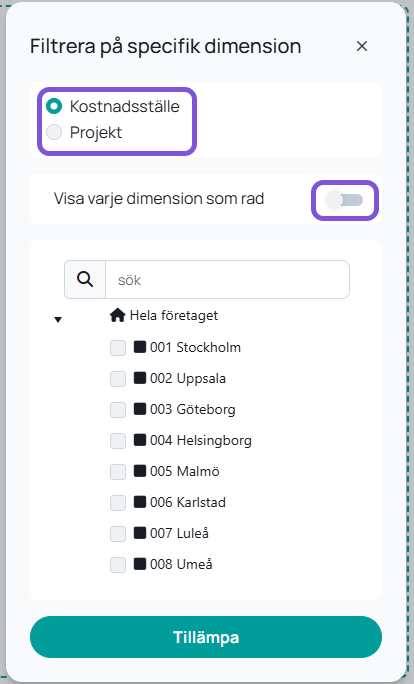
Här kan man filtrera raden på antingen Kostnadsställe eller Projekt. Du kan välja ett eller flera som filtreras.
Med inställningen Visa varje dimension som rad så kommer varje Kostnadsställe eller Projekt att visas som en separat rad.
Kolumngrupper och kolumner #
Det finns två nivåer av kolumner som alltid används. Kolumngrupper och Kolumner.

- Kolumngruppen bestämmer vilken tidsperiod som gäller för att dess kolumner.
- Kolumnerna styr vilken data som ska visas.
Kolumngrupper #
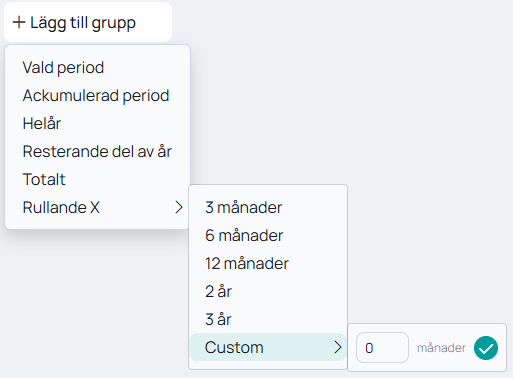
Kolumngruppen styr vilken period som används för alla dess kolumner. Det finns följande kolumngrupper
- Vald period – Visar de månader som användaren valt i filtret när de tittar på rapporten. Kan vara en eller flera.
- Ackumulerad period – Summan av alla månader från början av aktuellt år till och med den sista valda perioden.
- Helår – Visar alltid summan av alla månader för året.
- Resterande del av år – Motsatsen till Ackumulerad period. Används t.ex. för att visa kvarvarande budget.
- Totalt – Visar summan av alla år och perioder. Används främst i Projektrapporter.
- Rullande X – Summan av de X senaste perioderna. Du kan välja upp till 36 månader.
Lägg till ny kolumngrupp #
Klicka på + Lägg till grupp och välj vilken typ av grupp du vill använda. Gruppen läggs alltid till längst till höger i rapporten.
Redigera kolumngrupp #
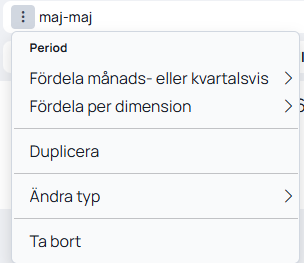
En kolumngrupp går att flytta och har några inställningar som kan ha stor påverkan på rapporten.
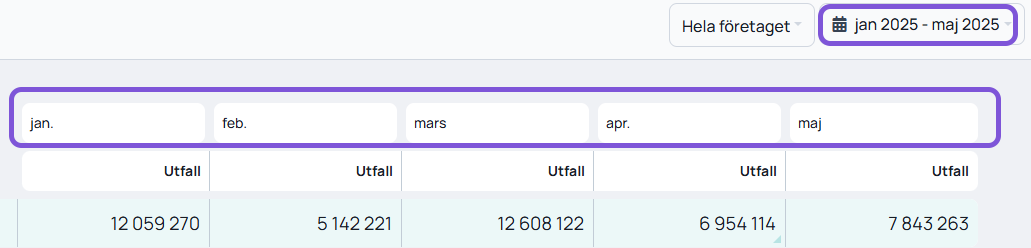
- Fördela månads- eller kvartalsvis – Gör så att alla kolumner i gruppen upprepas en gång per vald månad eller kvartal. Används t.ex. för att visa alla månader för ett år. Se exempel nedan.
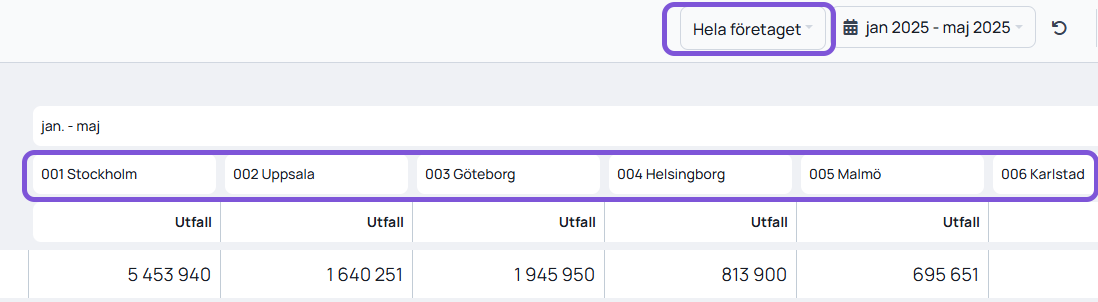
- Fördela per dimension – Gör så att alla kolumner upprepas en gång per dimension (kostnadsställe eller projekt). Se exempel nedan.
- Flytta vänster/höger – Flyttar hela kolumngruppen ett steg till vänster eller höger. Det går inte att dra-och-släppa kolumner.
- Ändra typ – Ändrar typ på kolumngruppen. Kolumner i gruppen kvarstår med sina inställningar.
Exempel på fördelade månader
Exempel på fördelande kostnadsställen
Kolumner #
Lägg till kolumn i grupp #
Kolumner styr vilket data som visas för tidsperioden som Kolumngruppen styr.
- Utfall – Utfall för perioden
- Föregående period – tidigare perioder med olika logik
- Budget & prognos
- Budget 1-3 – Budget och prognosversioner kan ställas i som Standardbudget 1-3 för att du ska kunna visa upp till tre förvalda budget eller prognoser per år. Läs mer här!
- Autoprognos – Fungerar bara på Helårskolumner. Beräknar automatiskt ackumulerat utfall + kvarvarande budget utefter vilken period som väljs när man tittar på rapporten.
- Avvikelse – Här hittar du olika fördefinierade avvikelsekolumner
- % av omsättning – Denna kolumn beräknar utfall i % av något utfall (t.ex. omsättning). Du kan själv välja vilka konton som ska användas som faktor.
- Beräkning – Samma som för rader. Här kan du beräkna kolumner inom en kolumngrupp. Så att du t.ex. kan bygga egna avvikelsekolumner som saknas.

Redigera kolumn #
Precis som kolumngrupperna så har individuella kolumner sina inställningar
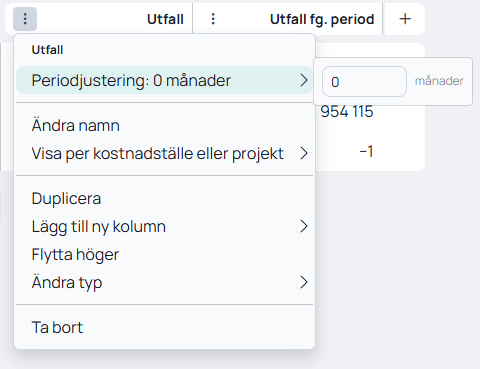
- Periodjustering – Används för att justera kolumnen en period bakåt i tiden. Exempelvis för att skapa en kolumn för föregående månad, eller två månader tillbaka.
- Visa per kostnadsställe eller projekt – Går bara att använda om rapporten är av Typen =Företag. Denna inställning används för att filtrera en specifik kolumn på en dimension.
- Duplicera – Kopierar kolumnen med alla dess inställningar
Dela till andra företag på samma konto #
Det går att dela rapporter som är av Typen = Prenumeration till andra företag på samma konto. För att göra det måste man vara av rollen Prenumerationsadministratör. Då han man behörighet till Design i prenumerationsvyn (man är inte på ett specifikt företag).
Om rapporten du vill dela är av Typen = Företag så måste du först göra en kopia av den och göra denna kopia som Typ = Prenumeration.
Gå till:
- Design ->
- Resultat ->
- Leta reda på rapporten ->
- Klicka på mer ikonen ->
- Klicka på Tilldela företag
- Välj vilket/vilka företag som ska få rapporten och Spara

Dela till andra företag på andra konton #
Det går att flytta mallar mellan konton (prenumerationer) genom att exportera en mall som du får ladda ner. Den kan du sen ladda upp på ett annat konto.
Om rapporten innehåller kostnadsställe eller projekt på rader eller kolumner så kommer inte dessa följa med när mallen importeras då dessa inte stämmer mot något annat företag.
Exportera mall #
Under Rapporter -> Resultat -> Alla resultatrapporter (eller balans) kan du se alla rapporter som finns tillgängliga på företaget.
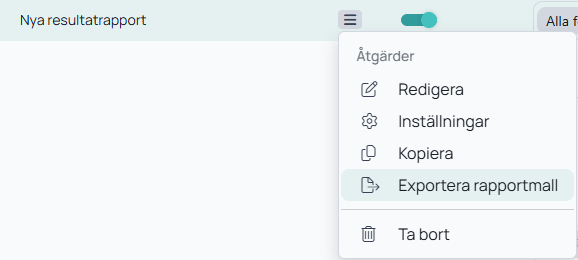
Här kan du också Exportera mallar via tre-strecks-ikonen
Importera mall #
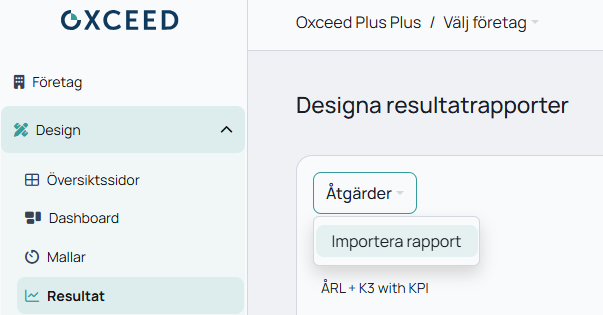
På samma ställe som du exporterar mallar kan du välja Åtgärder -> Importera rapport. Detta går även att göra via Prenumeration -> Design -> Resultat
Administrera rapportmallar på prenumerationsnivå #
Du kan administrerar dina mallar under Design > Resultatrapporter på prenumerationsnivå. Här ser du både systemmallar och dina egna anpassade mallar.
- Exportera rapportmall – exporterar mallen till en fil som du kan importera på ett annat Oxceedkonto
- Inställningar – här kan du byta namn och ändra några visningsinställningar för Excel och PDF-exporter
Inställningar vid visning och export #
När rapporten används på ett företag kan du göra ytterligare val via menyn (tre prickar) uppe till höger:
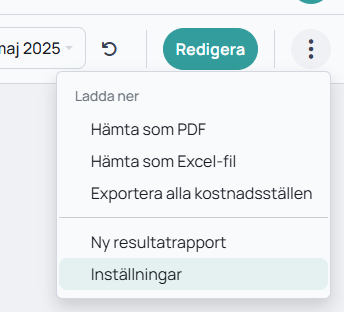
- Exportera alla kostnadsställen: Skapar en Excel-fil där varje kostnadsställe får en egen flik.
- Ny resultatrapport: Skapar en ny rapport där du kan välja att kopiera den befintliga rapporten.
- Inställningar:
- Visa/Göm konton: Välj om samtliga rader och konton ska visas när du går in på rapporten
- Export: Styr om konton ska synas eller döljas vid export till PDF/Excel.
- Namn: Byt namn på rapporten