Skapa en ny budget eller prognosversion #
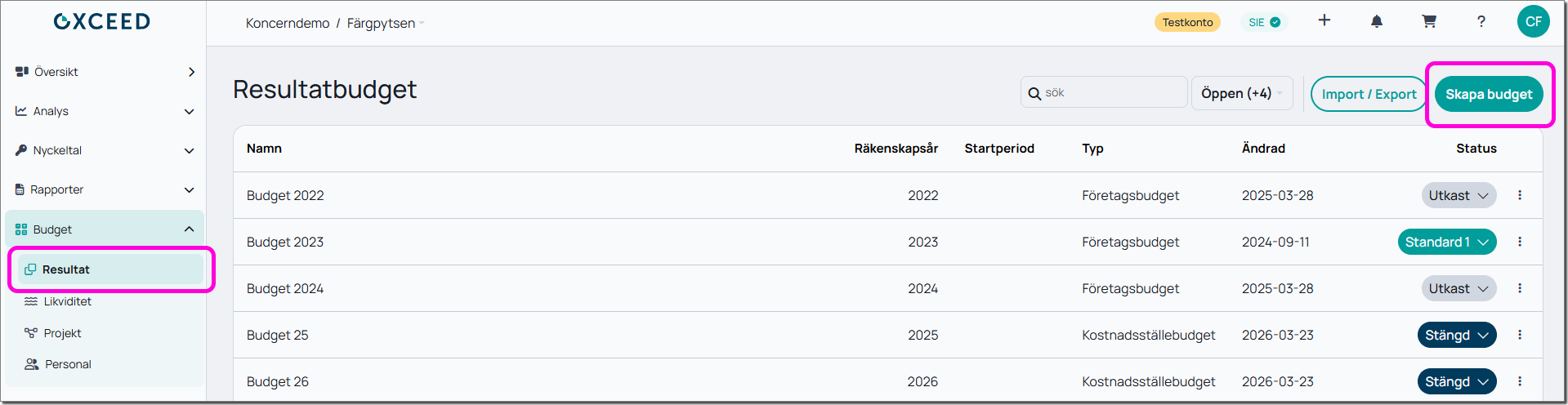
För att börja arbeta navigerar du till Budget > Resultat i menyn. Här samlas alla dina versioner.
- Klicka på knappen “Skapa budget” uppe till höger.
- Välj typ av budget: Enkel budget, Budget för hela företaget eller på Kostnadsställenivå.
Inställningar för versionen #
När du skapar en ny version fyller du i följande fält:
- Namn & Beskrivning: Döp versionen (t.ex. “Budget 2026”) och ange en beskrivning om det behövs.
- Räkenskapsår: Välj vilket år budgeten avser.
- Startperiod
- För en vanlig budget (hela året) behöver du inte ändra detta.
- För en prognos väljer du den månad prognosen ska starta. Månaderna innan startperioden fylls automatiskt med faktiskt utfall, medan månaderna från och med startperioden fylls på med budgetsiffror.
- Status: Nya versioner hamnar automatiskt i status “Utkast”.
- Data: Välj vad mallen ska innehålla från start:
- Ingen data: Konton med tidigare utfall läggs till, men utan siffror.
- Kopiera från tidigare budget/prognos: Kopierar både konton och siffror från en annan version.
- Kopiera utfall: Baserar budgeten på tidigare års faktiska siffror.
- Tips: Kopierar du data från en tidigare budget/prognos eller från ett utfall kan du klicka på list-ikonen för att justera värdena direkt med en procentsats (t.ex. öka konto 3000-3999 med 10%).
- Utan konton: Skapar en helt tom mall.


Kopiera en version #
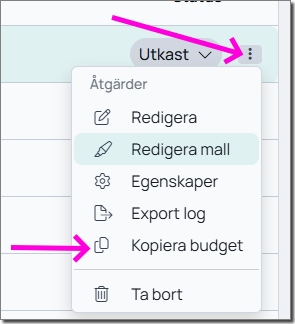
Du kan också skapa en ny version genom att kopiera en tidigare. Klicka på ikonen längst till höger i listan på versionen som du vill kopiera och välj “Kopiera budget”. Nu behöver du bara välja ett nytt namn och startmånad för versionen innan du är klar. Notera att du kan inte kopiera en budget från ett år till ett annat, då måste du gå via Skapa budget.
Redigera budgetmallen #
Innan inmatning av siffror sker måste du bestämma vilka konton som ska användas. Detta kan endast göras när budgeten har status “Utkast“.
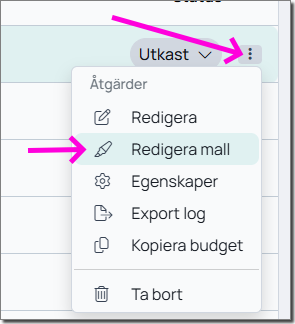
Längst till höger i listan, klicka på ikonen med tre prickar och välj “Redigera mall”.
I matrisen ser du alla tillgängliga konton. Rutorna indikerar status:
- Svart ruta: Kontot är aktivt och syns i budgeten. Klicka för att avaktivera.
- Ej markerad ruta: Kontot är dolt. Klicka för att aktivera.
- Grå ruta: Kontot innehåller värden och kan därför inte tas bort (inaktiveras).

Här kan du även döpa om grupper samt styra vilka konton som ska vara aktiva per kostnadsställe om budgeten är skapad på kostnadsställenivå. Läs mer om hur du redigerar budgetmallen i följande guide: Redigera budget- och prognosmallar
Statuslägen och behörigheter #
För att styra arbetsflödet har varje version en status. Du ändrar denna genom att hovra över versionen i listan, klicka på menyn och välja “Egenskaper”. Du kan även ändra status inifrån budgetvyn via knappen “Åtgärder” > “Status”.
- Utkast: Endast i detta läge kan du redigera mallen (lägga till/ta bort konton).
- Öppen för inmatning: Krävs för att deltagare ska kunna mata in siffror.
- Låst för inmatning: Inga ändringar kan göras.
- Dold: Versionen syns inte i listan för andra deltagare.
- Standardbudget: Denna version används på översiktssidor och i periodrapporter vid visning av budget i rapporter och nyckeltal
- Standardbudget 2: Denna är den andra version som används på översiktssidor och i periodrapporter vid visning av budget i rapporter, exempelvis för att kunna visualisera både budget och prognos i samma rapport.
- Standardbudget 3: En tredje version för samma syfte som ovan.

Mata in siffror (Arbeta i budgeten) #
För att börja budgetera klickar du på versionens namn i listan. Kontrollera att status är “Öppen för inmatning”, annars är fälten låsta.
Viktigt vid inmatning
- Tecken: Intäkter anges som positiva belopp. Kostnader anges som negativa belopp (med minustecken framför).
- Färgkodning: Blå fält är redigerbara. Vita fält är låsta.
- Spara: Det finns ingen sparaknapp, inmatning sparas automatiskt när du lämnar fältet (klickar utanför cellen).
- Ångra: Observera att det inte finns någon ångra-knapp.
- Helår eller månadsvis?
- Du styr inmatningsläget via filterpanelen uppe till höger.
- Helår: Beloppet du skriver in fördelas jämnt över alla månader (Periodisering sätts automatiskt till “Jämn”).
- Månad för månad: Du anger specifika belopp för varje månad (Periodisering sätts till “Manuell”).
- Utfall:
- Används för att se ett utfall för en tidigare period, som stöd vid budgetarbetet.
- Rullande 12: utfall för rullande 12 månader, baserat på vald period i filterpanelen.
- Vald period: utfall för vald period angivet i filterpanelen.
- Kostnadsställe: Används om ni skapat budgeten på kostnadsställenivå. Här väljer du vilket kostnadsställe du vill mata in budgetbelopp på.


Hantera prognoser #
I Oxceed är en prognos en version där startmånaden är senare än räkenskapsårets första månad (t.ex. start i maj för ett kalenderår).
- Utfall vs Budget: I prognosvyn visas månaderna innan startperioden som vita kolumner (låsta). Dessa innehåller det faktiska utfallet.
- Inmatning: Månaderna från och med startperioden är blåa och öppna för inmatning.
- Summering: Systemet summerar automatiskt “Utfall + Prognos” till ett helårsbelopp.

Andra funktioner och verktyg #
Kommentarer #
Du kan lämna kommentarer på specifika kontorader för att förklara siffrorna. Hovra över en rad och klicka på pratbubblan för att skriva.
Kommentarer är endast synliga i systemet (“hover” för att läsa) och följer inte med i rapporter eller Excel-export.

Historik #
Är ni flera som arbetar i samma budget?
Klicka på hamburgermenyn på en specifik cell och välj “Visa historik”. Här ser du vem som ändrat värdet, vilket datum det skedde och vad det tidigare värdet var.

Excel och SIE #
Du kan även välja att exportera ut budgeten till Excel för att arbeta med budgetsiffrorna, eller läsa in en budget via SIE-fil. Detta görs via “Import/export”-funktionen, läs mer om detta i följande guide: Importera budgetdata med Excel eller SIE-fil