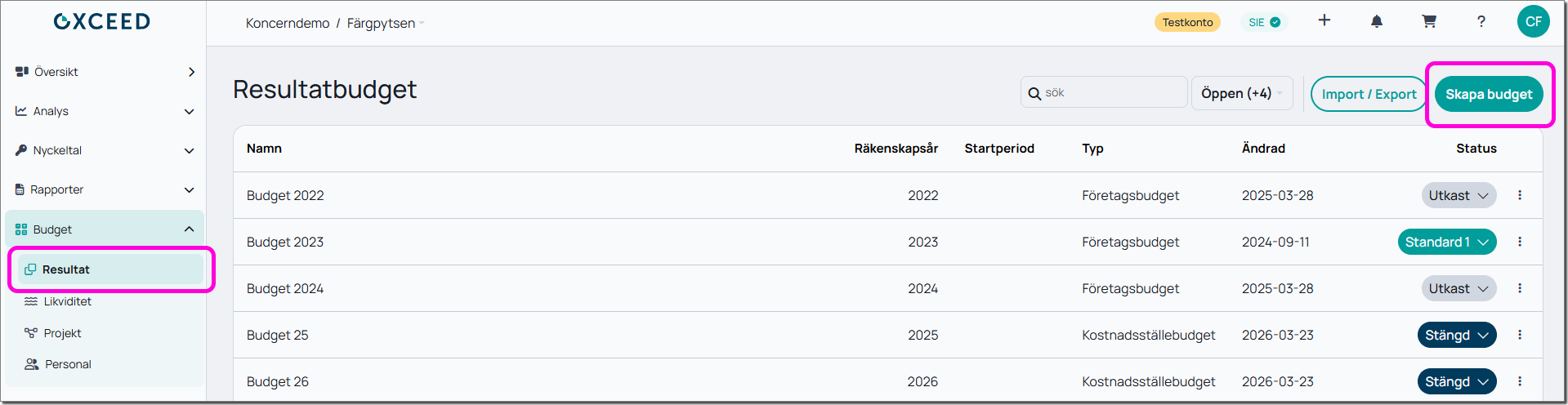
För att börja arbeta navigerar du till Budget > Resultat i menyn. Här samlas alla dina versioner.
- Klicka på knappen “Skapa budget” uppe till höger.
- Välj typ av budget: Enkel budget, Budget för hela företaget eller på Kostnadsställenivå.
Inställningar för versionen #
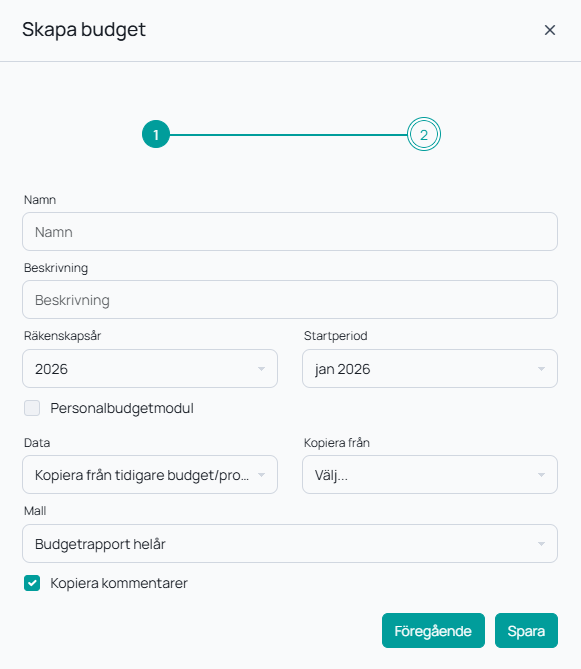
När du skapar en ny version fyller du i följande fält:
- Namn & Beskrivning: Döp versionen (t.ex. “Budget 2026”) och ange en beskrivning om det behövs.
- Räkenskapsår: Välj vilket år budgeten avser.
- Startperiod
- För en vanlig budget (hela året) behöver du inte ändra detta.
- För en prognos väljer du den månad prognosen ska starta. Månaderna innan startperioden fylls automatiskt med faktiskt utfall, medan månaderna från och med startperioden fylls på med budgetsiffror.
- Personalbudget: Om företaget har tillägget Personalbudget kan det aktiveras för versionen här
- Data: Välj vad mallen ska innehålla från start:
- Ingen data: Konton med tidigare utfall läggs till, men utan siffror.
- Kopiera från tidigare budget/prognos: Kopierar både konton och siffror från en annan version.
- Kopiera utfall: Baserar budgeten på tidigare års faktiska siffror.
- Mall: För närvarande är detta val begränsat. Men snart kommer du att kunna välja vilken Resultatrapport som ska användas som mall för versionen. Detta styr bara hur uppställningen av konto och summeringar ser ut i kontobudgeten.
- Kopiera kommentarer: Väl om du vill plocka med dig kommenterarna när du kopierar från en tidigare budget/prognos
Statuslägen och behörigheter #
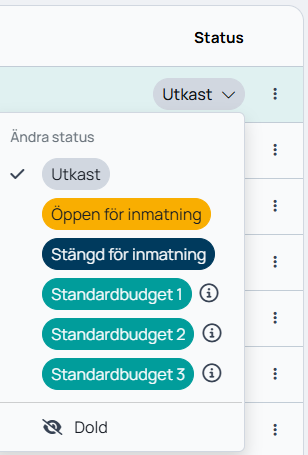
För att styra arbetsflödet har varje version en status. Du ändrar denna genom att klicka på statusknappen på versionen i listan.
- Utkast: Endast i detta läge kan du förbereda budgeten inför att andra deltagare ska börja sitt arbete.
- Öppen för inmatning: Öppnar upp versionen för att deltagare ska kunna mata in siffror. Gör även att versionen syns i rapporter
- Låst för inmatning: Inga ändringar kan göras. Men synlig i rapporter.
- Standardbudget 1: Denna version används på Dashboards och i periodrapporter vid visning av budget i rapporter och nyckeltal
- Standardbudget 2: Denna är den andra version som används på Dashboards och i periodrapporter vid visning av budget i rapporter, exempelvis för att kunna visualisera både budget och prognos i samma rapport.
- Standardbudget 3: En tredje version för samma syfte som ovan.
- Dold: Versionen syns inte i listan för andra deltagare.
Mata in siffror (Arbeta i budgeten) #
För att börja budgetera klickar du på versionens namn i listan. Kontrollera att status är i “Utkast” eller “Öppen för inmatning”, annars är fälten låsta.
Kontobudget #
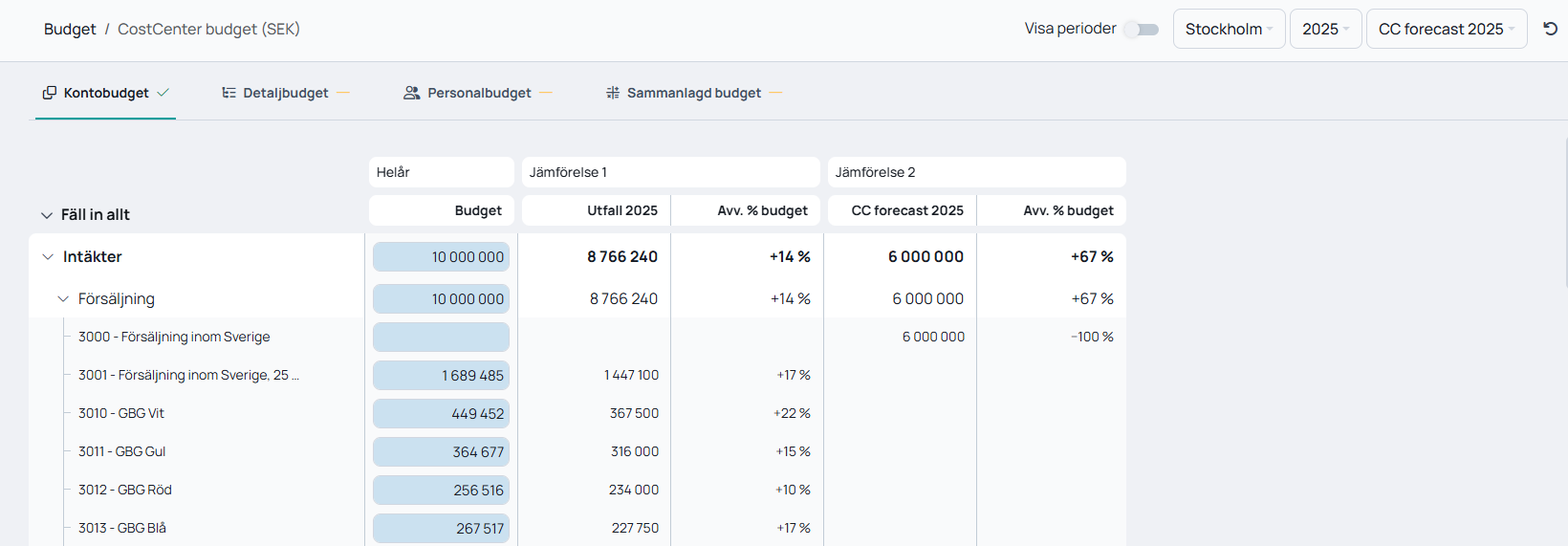
Så här ser vyn ut om man har både Detaljbudget och Personalbudget aktivt på företaget
Viktigt vid inmatning #
- Tecken: Intäkter anges som positiva belopp. Kostnader anges som negativa belopp (med minustecken framför).
- Färgkodning: Blå fält är redigerbara. Vita fält är låsta. Läs mer om Aktiva konto nedan.
- Spara: Allt sparas automatiskt när du lämnar fältet (klickar utanför cellen). Varje ändring sparas i en logg.
- Ångra: Ångra (och gör om) kommer att släppas snart.
- Helår eller månader?
- Du styr inmatningsläget via “Visa perioder”-spaken i övre högra hörnet
- Kostnadsställe: Om du skapat en Kostnadsställebudget så visas ett extra filter för det.
- Jämförelse 1 och 2:
- Används för att se ett utfall för en tidigare period eller en tidigare budget/prognos, som stöd vid budgetarbetet.
- Du väljer om ingen, en eller båda jämförelsekolumnerna ska visas genom valen i övre högra hörnet.
Aktiva konto (blåa fält) #
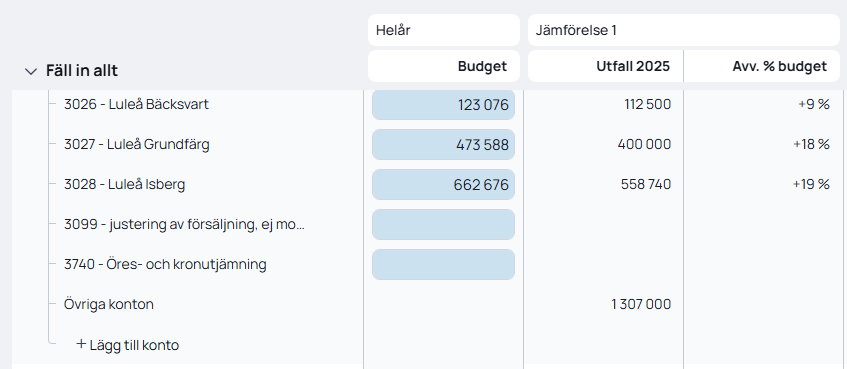
Om du vill att ett konto ska vara tillgängligt för inmatning så måste det aktiveras i versionen. Om man kopierar från en tidigare version eller från utfall så aktiveras automatiskt de konto som har budget/prognos. Övriga konto kan aktiveras via “+ Lägg till konto”. Konton som aktiveras visas där de har sin plats enligt Mallen.
Övriga konto #
I bilden ovan kan du se en rad som heter “Övriga konton” som har ett belopp i Jämförelsekolumnen. Detta är belopp som ligger på konto som inte är Aktiva (blåa) men har utfall eller budget på sig. För att dessa konto inte ska missas när man räknar ihop hela budgeten/prognosen eller jämförelseutfallet så visas deras belopp på en egen rad.
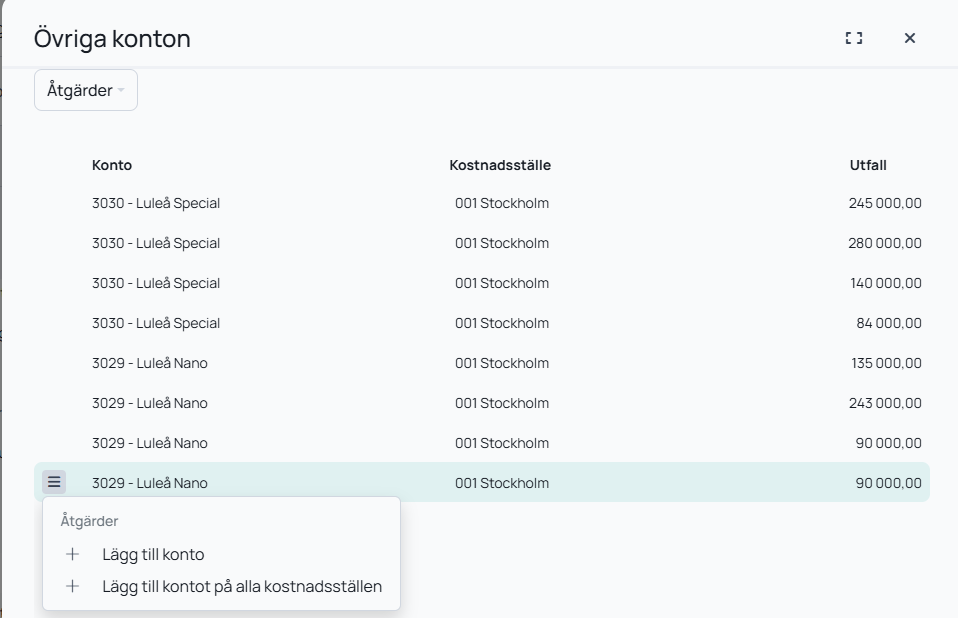
Om du klickar på “Övriga konto” kan du se vilka konto det handlar om, därifrån kan du även välja att aktivera konto (bild nedan).
Periodisering #
Helårskolumnen (mörkare blå) och Rubrikerna bibehåller alltid den befintliga periodiseringen (om det finns någon).
Om du ändrar belopp på “Försäljning” i bilden nedan så kommer alla underliggande konto att bibehålla sin interna fördelning. Varje konto kommer dessutom bibehålla sin periodisering. Med hjälp av detta kan man enkelt göra egna periodiseringar som kan vara hur avancerade som helst.
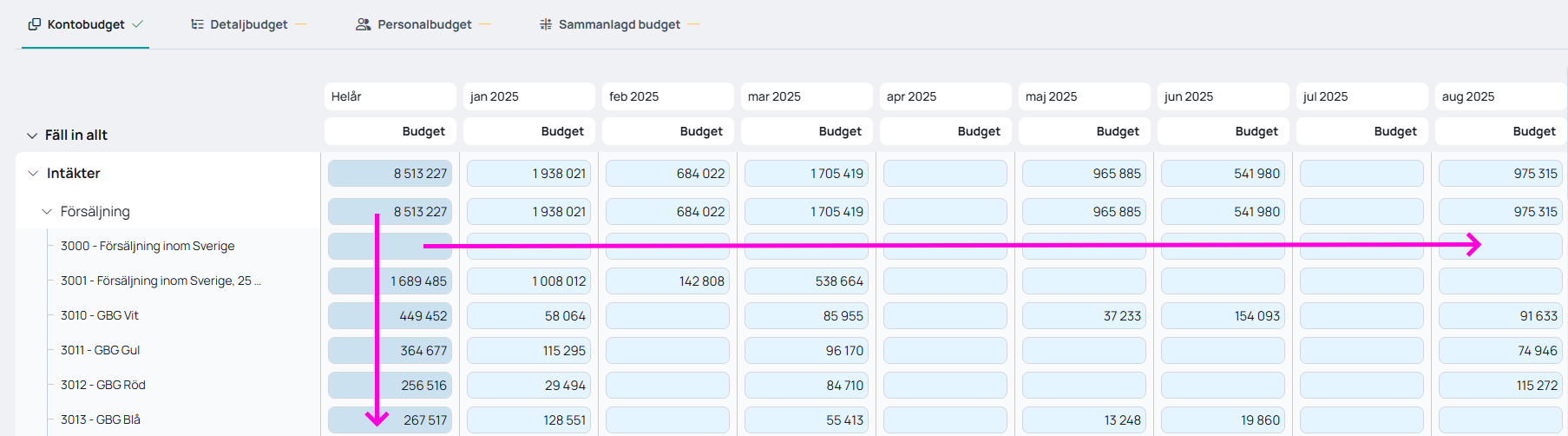
Enkelt exempel: Varannan månad
Om man vill budgetera ett belopp som ska fördelas på varannan månad under året så är det enklaste sättet att mata in en 1a i varannan månad. Summan blir 6 för helåret. Efter det ändrar man helårsbeloppet (6) till det belopp man vill ha och då periodiseras det enligt den befintliga modellen

Beloppet 500 000:- fördelas jämt över varannan månad

Procentjustering #
Alla rader som har blåa celler går att justera med hjälp av procent. Du hittar det under hamburgar-ikonen
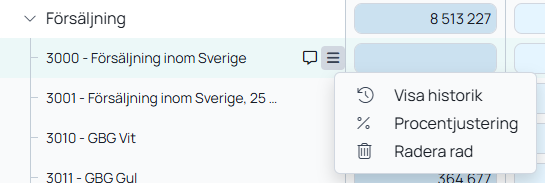
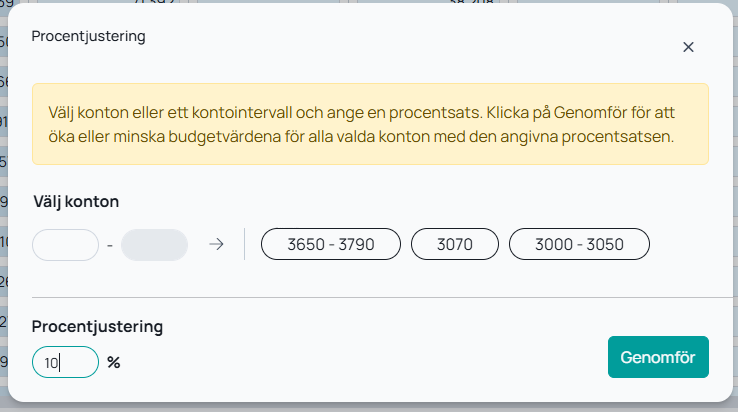
I fönstret som visas kan du själv välja vilka konto som ska justeras och hur många procent +/- som de ska ändras. Det går bra att lägga till enskilda konto eller intervall, eller både två. I exemplet nedan kommer de valda kontona och deras periodiseringar att öka med 10% när jag klickar på Genomför.
Hantera prognoser #
I Oxceed är en prognos en version där startmånaden är senare än räkenskapsårets första månad (t.ex. start i maj för ett kalenderår).
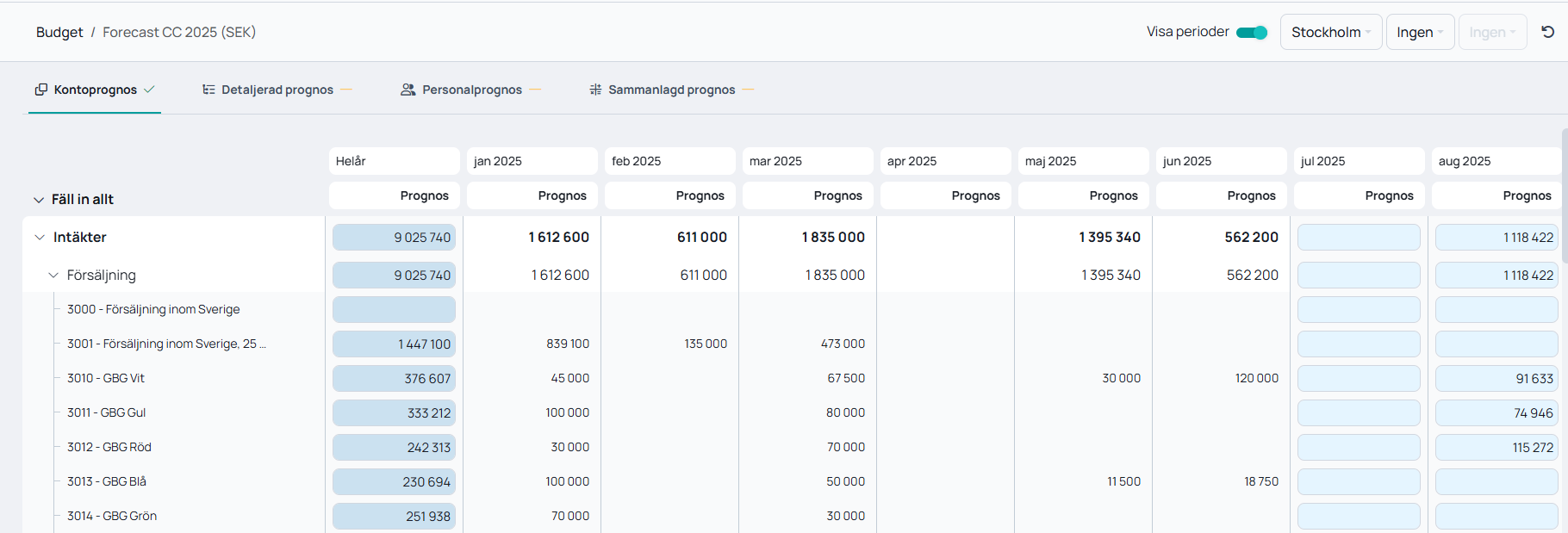
- Utfall vs Budget: I prognosvyn visas månaderna innan startperioden som vita kolumner (låsta). Dessa innehåller det faktiska utfallet.
- Inmatning: Månaderna från och med startperioden är blåa och öppna för inmatning.
- Summering: Systemet summerar automatiskt “Utfall + Prognos” till ett helårsbelopp.
I exemplet nedan visas en Prognos där startperioden = Juli 2025
Andra funktioner och verktyg #
Kommentarer #
Du kan lämna kommentarer på specifika kontorader för att förklara siffrorna. Hovra över en rad och klicka på pratbubblan för att skriva.
Kommentarer är endast synliga i systemet (“hover” för att läsa) och följer inte med i rapporter eller Excel-export.
Historik #
Är ni flera som arbetar i samma budget?
Klicka på hamburgermenyn på en specifik cell och välj “Visa historik”. Här ser du vem som ändrat värdet, vilket datum det skedde och vad det tidigare värdet var.
Excel och SIE #
Du kan även välja att exportera ut budgeten till Excel för att arbeta med budgetsiffrorna, eller läsa in en budget via SIE-fil. Detta görs via “Import/export”-funktionen, läs mer om detta i följande guide: Importera budgetdata med Excel eller SIE-fil