Vad är egna värden i Oxceed? #
Egna värden fungerar som en central plats för att hantera extern, icke-finansiell information som sedan kan användas i dina nyckeltal och rapporter. Denna information är ofta specifik för din verksamhet och kompletterar din finansiella data. Den externa informationen kan variera beroende på bransch och behov. Exempel inkluderar:
- Kvadratmeter
- Arbetade timmar
- Producerade liter mjölk
- Antal elever per utbildning
- Antal sålda rum
Var hittar du egna värden? #
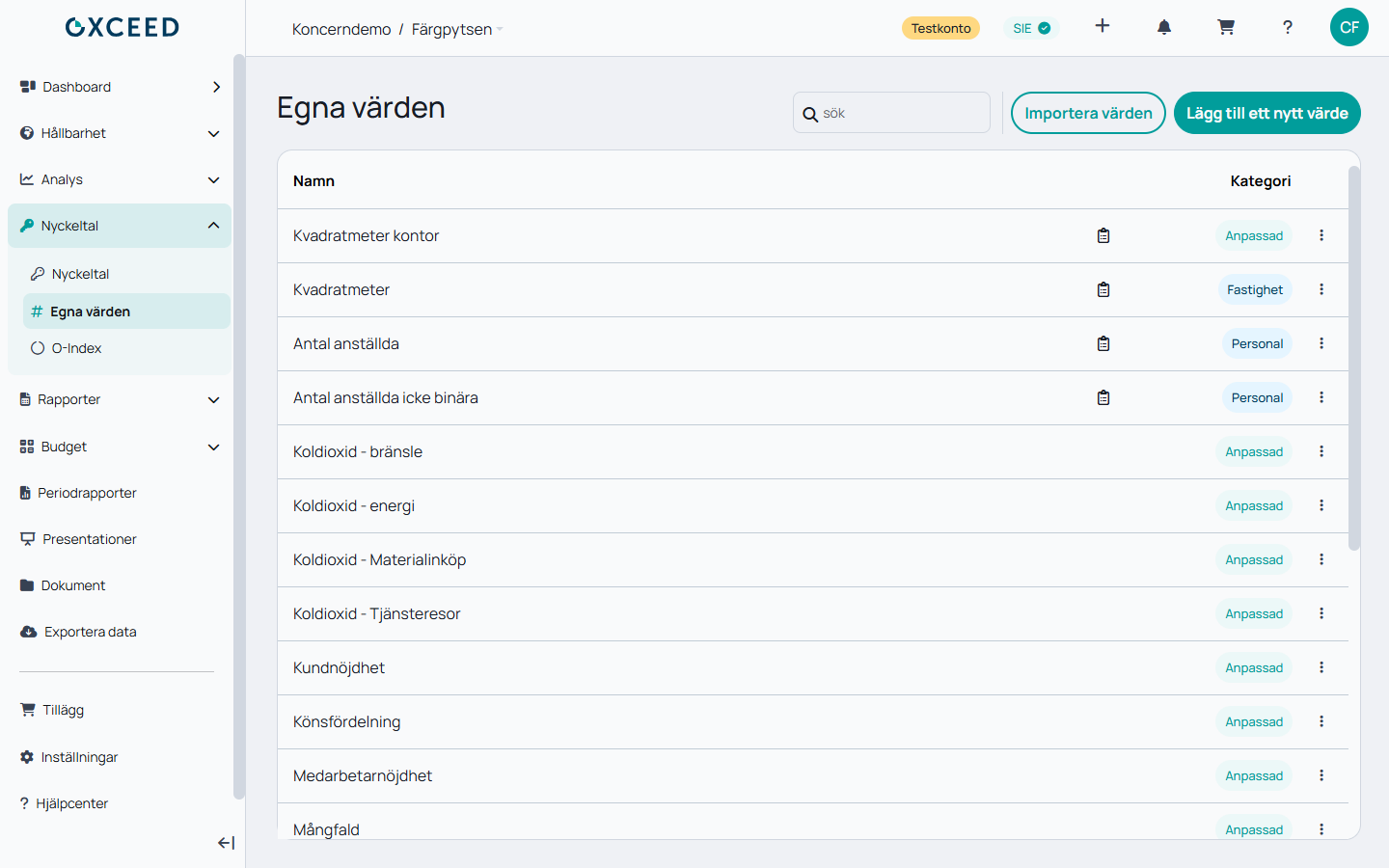
Du hittar funktionen “Egna Värden” under menyn “Nyckeltal” till vänster i Oxceed. På denna sida ser du både inbyggda egna värden, anpassade för olika branscher, och dina egenskapade värden om tillägget egna nyckeltal är aktiverat. Använd sökrutan för att snabbt hitta specifika värden eller branscher.
Egna värden inkluderas sedan direkt i beräkningar för dina nyckeltal, både om du använder våra standardnyckeltal eller tillägget för egna nyckeltal.
Mata in egna värden #
Det finns flera sätt att mata in data för dina egna värden, antingen direkt i Oxceed eller via Excel.
Manuell inmatning #
För att mata in värden manuellt:
- Klicka direkt på det egna värde du vill uppdatera.
- Ett inmatningsfält öppnas där du kan registrera värden per månad i de blåa fälten.
- Du kan lägga in belopp för nuvarande, historiska och framtida perioder.
- Om du klickar i “Repetera inmatat värde” kommer det senast inmatade värdet automatiskt att anges för kommande månader. Denna inställning är endast tillgänglig för dina egenskapade egna värden.

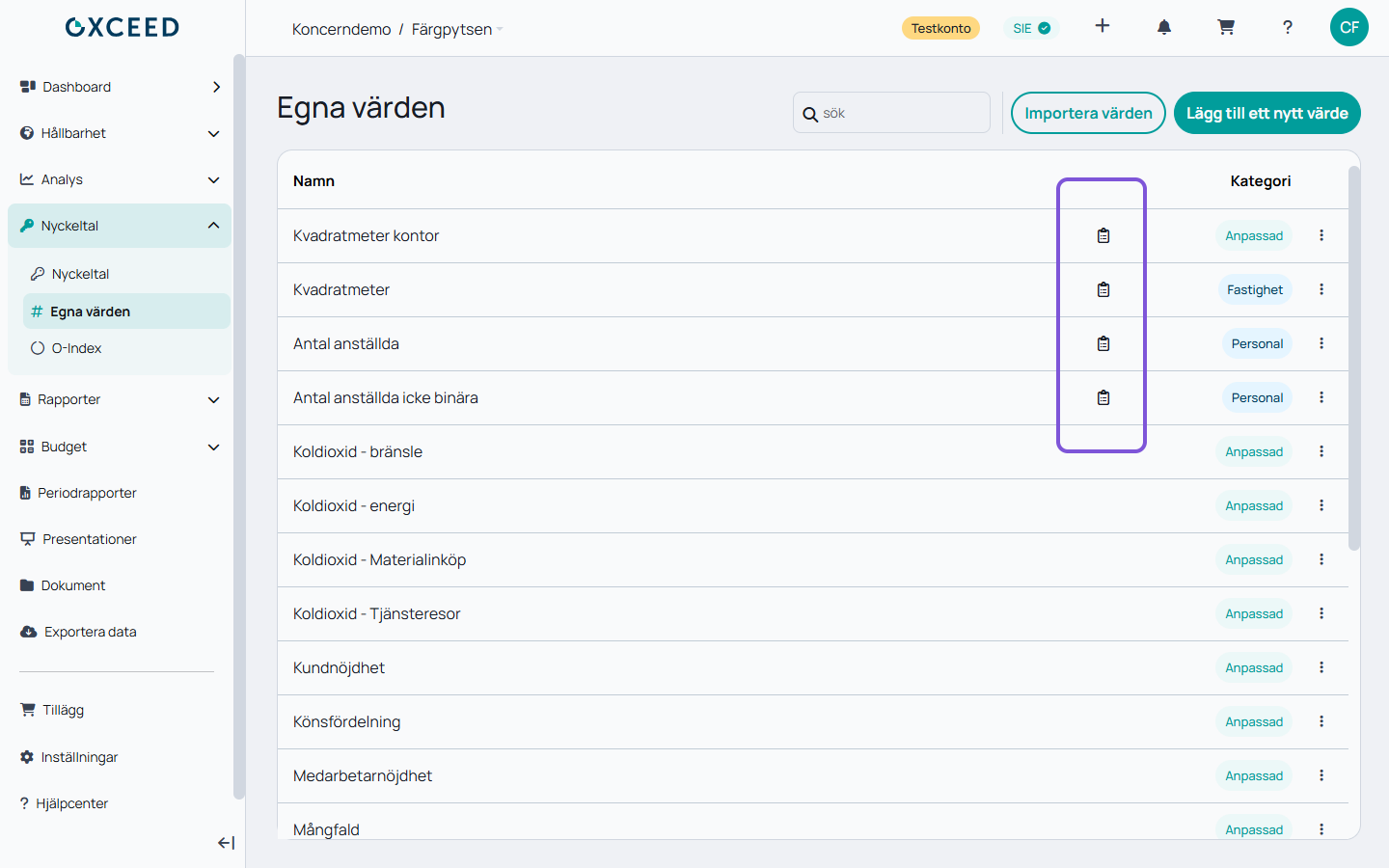
Egna värden som används på företaget får en symbol på sig och sorteras överst i listan.
Importera egna värden med Excel #
För större datamängder eller för att effektivisera inmatningen kan du använda Excel:
- Exportera en mall från Oxceed under Importera värden.
- Klicka på “Hämta mall för import”
- Fyll i dina värden i Excel-mallen.
- Importera sedan tillbaka den ifyllda filen till Oxceed.
Hantera värden per kostnadsställe #
Du har möjlighet att mata in egna värden för ett eller flera kostnadsställen. Detta är särskilt användbart när du vill specificera data på en mer detaljerad nivå. Om du exempelvis använder “sålda rum” som ett eget värde och har ett hotell per kostnadsställe i bokföringen, kan du enkelt ange antalet sålda rum per hotell.
Skapa och anpassa dina egna värden #
För att fullt ut dra nytta av funktionen kan du skapa helt nya egna värden och anpassa deras egenskaper.
Observera: Det är endast möjligt att lägga till nya egna värden om du har tillägget “Egna nyckeltal”.
- Klicka på “Åtgärder” i menyn.
- Välj “Lägg till ett nytt värde”.
Inställningar för anpassade värden #
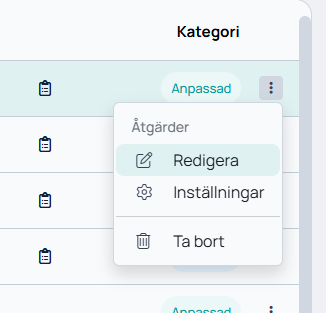
För dina egenskapade egna värden kan du ändra olika egenskaper. Klicka på ikonen längst till höger på det egna värdet och välj “Inställningar”. Här kan du justera:
- Namn: Namnet på det egna värdet, som visas i menyer på svenska eller engelska beroende på dina språkinställningar.
- Enhet: En beskrivande enhet för värdet, exempelvis “timmar” eller “kvm”.
- Summa: Om det finns flera perioder beräknas summan av dessa.
- Medelvärde: Om det finns flera perioder beräknas medelvärdet av dessa.
Genom att skräddarsy dina egna värden kan du säkerställa att din rapportering och analys blir så relevant och exakt som möjligt för din verksamhet
 .
.